
Оглавление
- 1 Что значит блокировка учетной записи Apple
- 2 Что «не нравится» системе безопасности и приводит к блокировке Apple ID
- 3 Мошеннические схемы, из-за которых легко потерять аккаунт
- 4 Как снизить риск блокировки учетной записи Apple
- 5 Что делать, если Apple ID всё-таки заблокировали
- 6 Консультация и помощь в i-Store
Блокировка Apple ID застает врасплох и растерянность. В один момент теряется доступ к покупкам, данным, сервисам и вообще к девайсу. Вместе со специалистами i-Store разбираемся, из-за чего это случается, какие действия пользователя к этому приводят, причем здесь мошенники и что делать, если беда произошла.
Что значит блокировка учетной записи Apple
Apple ID, или учетная запись, — это ключ ко всей экосистеме Apple: вашим устройствам, iCloud, резервным копиям, покупкам, сервисам. Поэтому компания относится к защите аккаунта очень строго. При любой подозрительной активности учетная запись блокируется автоматически — ради вашей же безопасности.
Выглядит это так: на экране появляется сообщение о проблемах с Apple ID или ограничении доступа.
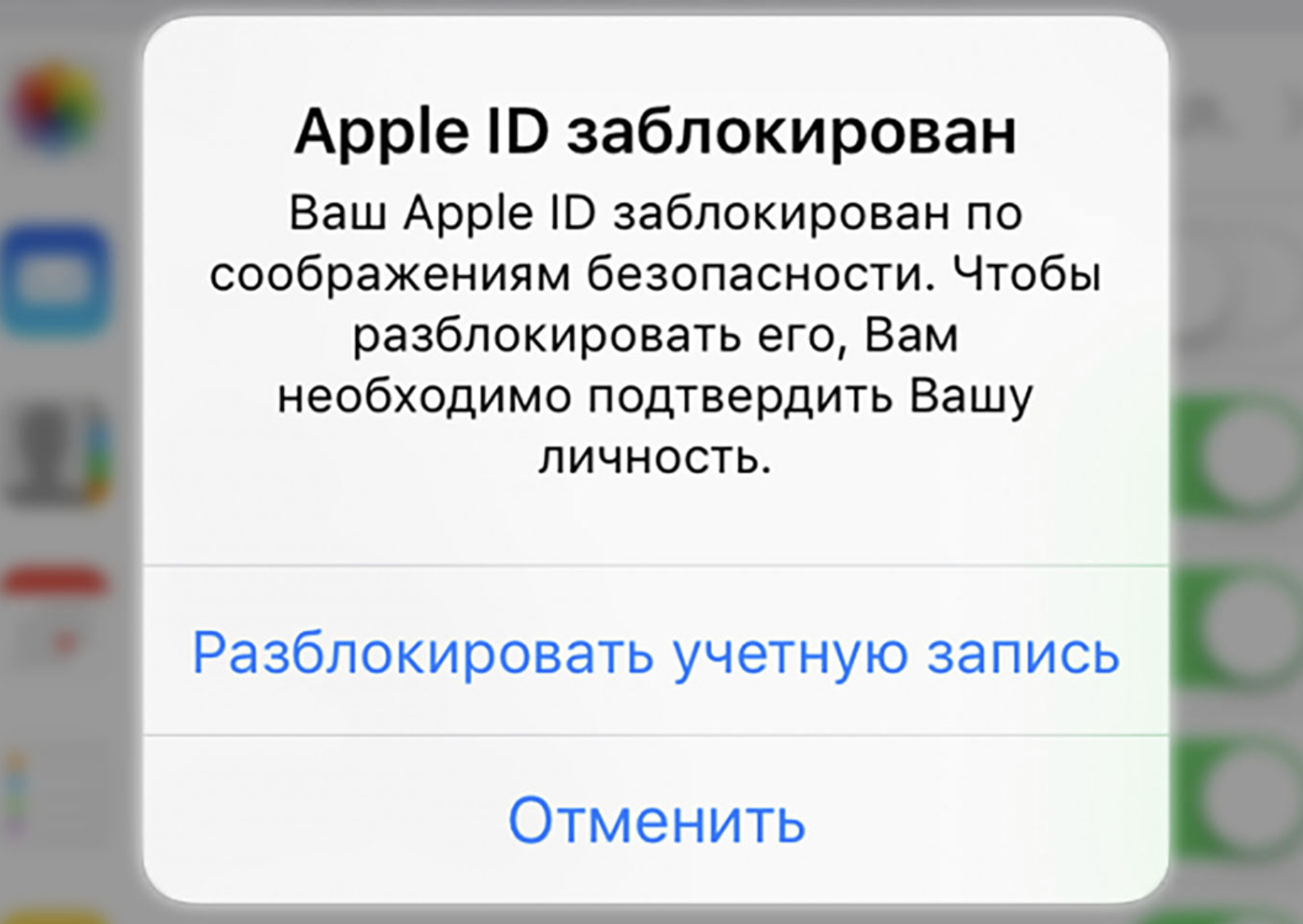
Насколько это страшно? Если заблокирован только аккаунт, смартфон не превращается в «кирпич». Можно пользоваться софтами, звонить, фотографировать. Но нельзя скачивать новые приложения, использовать iCloud, сервисы Apple, подтверждать действия на устройстве.
А вот «Режим пропажи» — гораздо хуже. Его могут включить через «Локатор» злоумышленники, если своруют ваши данные. Без помощи службы поддержки недоступным станет даже рабочий стол — девайс становится бесполезным.
Что «не нравится» системе безопасности и приводит к блокировке Apple ID
Разбираемся, что Apple считает подозрительным, запуская блокировку аккаунта:
- Многократный ввод неверного пароля. Например, ребенок взял телефон и несколько раз ввел неправильный код. Или вы сами забыли пароль Apple ID и пытаетесь вспомнить. Система воспримет это как подбор данных.
- Авторизация с использованием VPN. Для системы безопасности это может выглядеть как взлом.
- Обход ограничений Apple. Попытки бесплатно скачать платные приложения, использовать неофициальные сервисы — всё это выглядит как нетипичное поведение и часто приводит к проблемам с Apple ID.
- Нетипичная активность при входе — авторизация с нового устройства, одновременно с нескольких девайсов, частая смена региона/IP-адреса/платежной информации — всё это воспринимается как риск для аккаунта и может запустить блокировку Apple ID. Даже если действовали вы сами, а не мошенники.
Именно так выглядят действия, которые система безопасности Apple может расценить как взлом. Если вы — аккуратный пользователь и не станете всего этого делать, проблем будет меньше.
Мошеннические схемы, из-за которых легко потерять аккаунт
Иногда блокировка Apple ID происходит из-за действий злоумышленников. Чаще всего пользователь сам, не осознавая риска, передает доступ к аккаунту или устройству.
Вот самые опасные сценарии, которые мы рекомендуем не повторять никогда:
- Вход в чужой Apple ID на своем устройстве. Например, другой человек просит зайти в его аккаунт под любым, даже под очень правдоподобным предлогом. Помните, что это самая опасная уловка, какой бы реалистичной ни выглядела. В таком случае никакие настройки безопасности не помогут — девайс будет привязан к чужому аккаунту и заблокирован.
- Фишинговые письма, сайты, ссылки в мессенджерах. Например, приходит сообщение якобы «от Apple» с просьбой срочно войти в учетную запись, так как «ваш аккаунт пытаются взломать». Вы переходите, сами вводите логин и пароль, их получает злоумышленник, меняет настройки или включает «Режим пропажи», после чего доступ блокируется.
- Передача данных посторонним. Пароль, коды подтверждения, ключ восстановления — строго личная информация. Компания Apple никогда не запрашивает их по телефону, в письмах, сообщениях или всплывающих окнах. Любой такой запрос — от мошенников. Заметили что-то подозрительное — на всякий случай зайдите в настройки и смените пароль.
- Покупка iPhone с рук без проверки выхода из iCloud. Если продавец не вышел из своего аккаунта, он сохраняет контроль над устройством и может заблокировать его в любой момент через «Локатор». Перед покупкой обязательно убедитесь, что на iPhone нет чужой учетной записи Apple.
- Сомнительные сервисы и инструкции. Сайты и сервисы с обещаниями «проверить аккаунт», «ускорить восстановление», «разблокировать Apple ID» не имеют отношения к Apple Support. Из использование часто заканчивается кражей данных и последующей блокировкой учетной записи.
Чтобы не столкнуться с необратимой блокировкой, не доверяйте свой аккаунт никому.
Как снизить риск блокировки учетной записи Apple
На 100% застраховаться от проблем невозможно, но снизить их вероятность — вполне. Что можно сделать — делимся реальным опытом.
Включить двухфакторную аутентификацию Apple ID
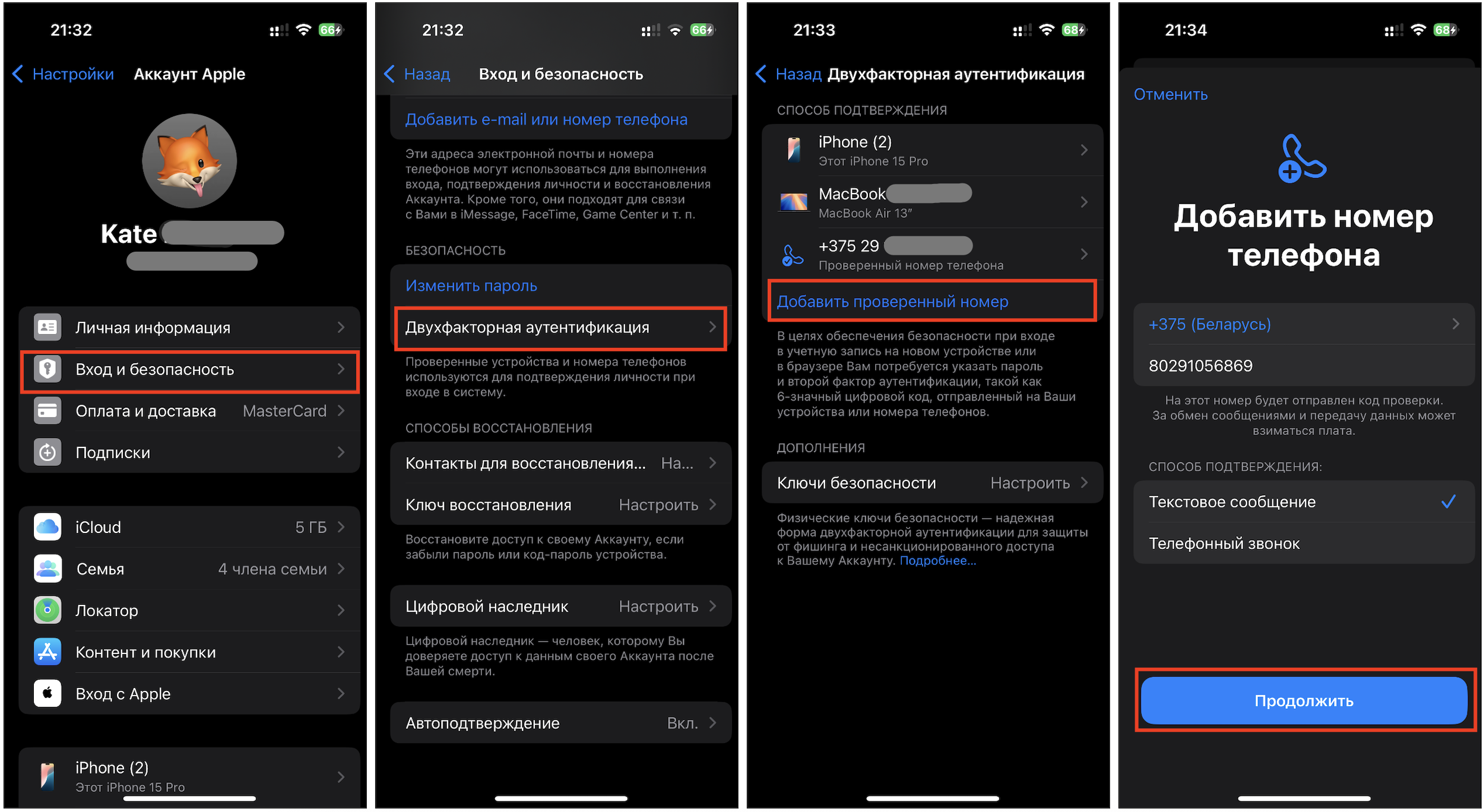
Этот базовый стандарт безопасности значительно снижает риск несанкционированного доступа. Кода опция настроена, при каждом входе в учетную запись на новом девайсе или в браузере вы будете указывать пароль и 6-значный код проверки, присланный на выбранное устройство или номер телефона.
Зайдите в «Настройки», нажмите на свое имя (Apple ID) в самой верхней строке > «Вход и безопасность» (в старых версиях iOS — «Пароль и безопасность»). Включите двухфакторную аутентификацию и следуйте инструкциям на экране.
Затем введите устройство и/или номер телефона, на которые хотите получать проверочные коды. Для смартфона выберите способ подтверждения: текстовое сообщение или телефонный звонок. Затем введите код подтверждения, который придет на тот номер/девайс, который вы указали, и подтвердите действия.
Добавить доверенный контакт
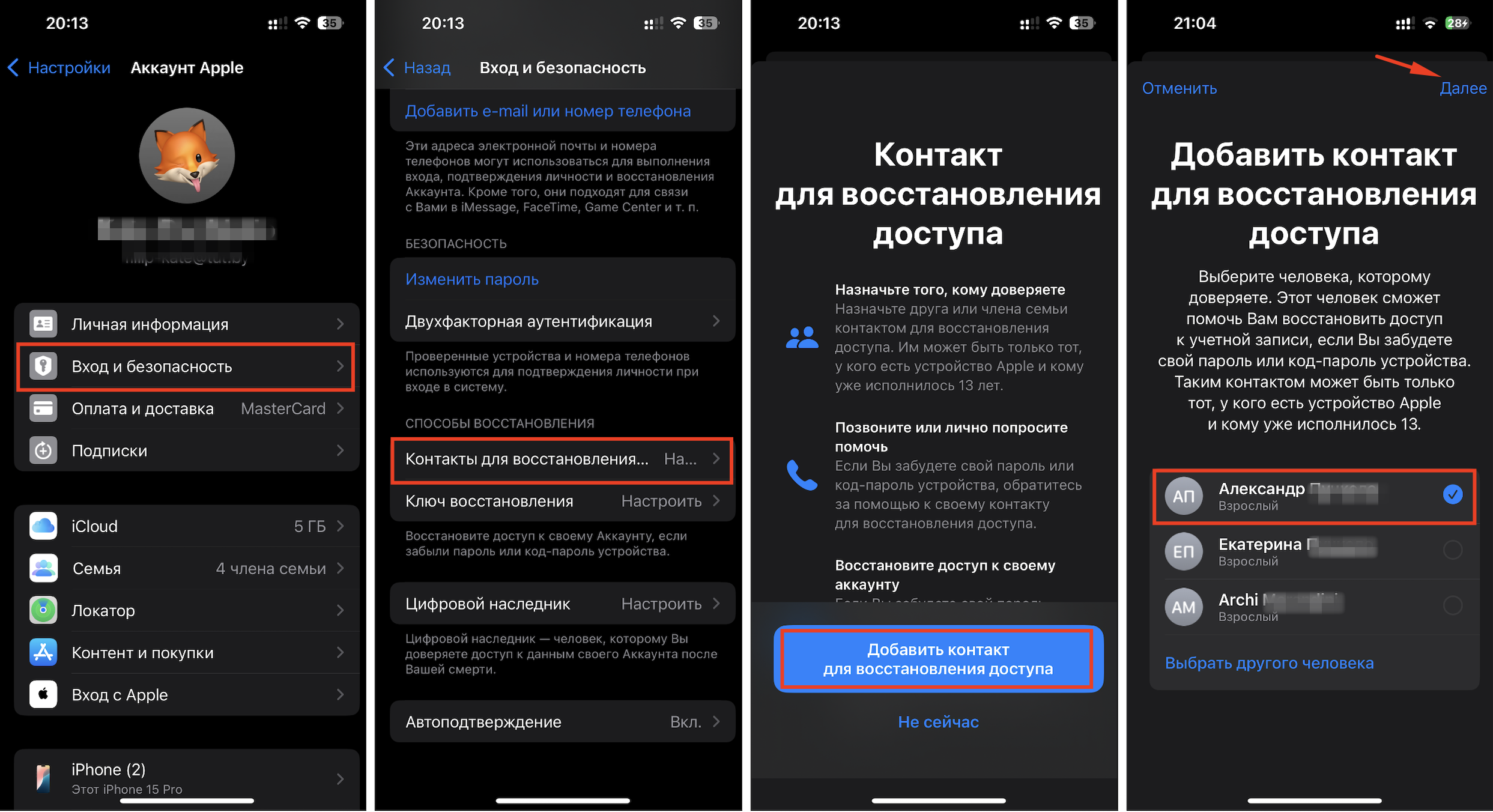
Также рекомендуем добавить доверенный контакт. Он поможет восстановить доступ к учетной записи или коду-паролю устройства. Нажимаете на имя (Apple ID) > «Вход и безопасность» > «Контакты для восстановления» > «Добавить контакт для восстановления доступа». Выберите близкого человека, у которого тоже есть iPhone.
Включить защиту украденного устройства
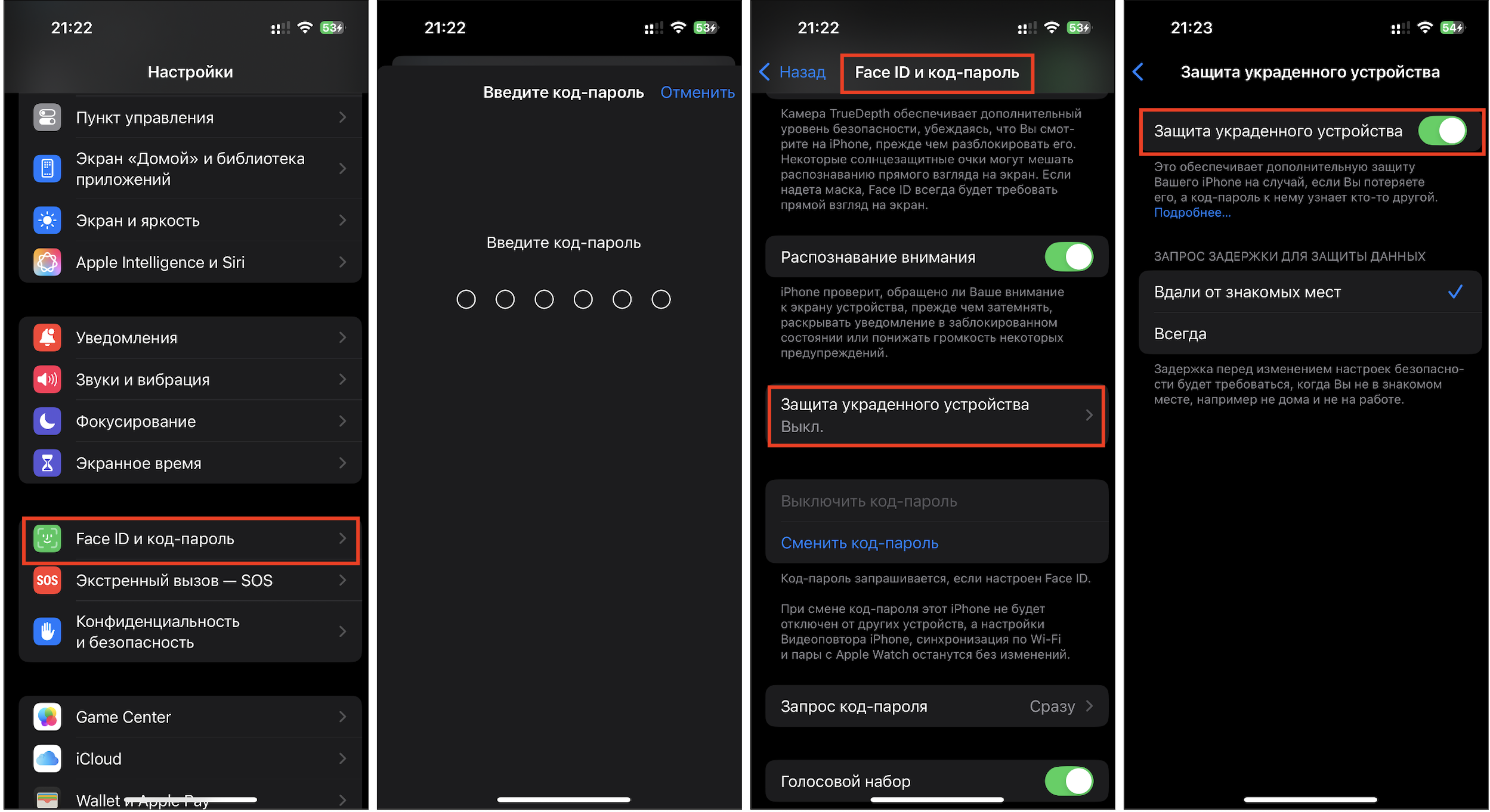
Это дополнительная страховка от блокировки и кражи. Если вы или злоумышленник захотите внести изменения в настройки безопасности Apple ID (например, сменить пароль), система потребует подтверждение (Face ID, в старых моделях — Touch ID), включит системную задержку на 1 час, после чего потребует биометрию повторно. Если телефон окажется в чужих руках, быстро изменить настройки у злоумышленника не получится. Как включить:
- Убедитесь, что у вас установлена актуальная версия (iOS 17.3 и выше), настроена двухфакторная аутентификация, включены код-пароль устройства/Face ID.
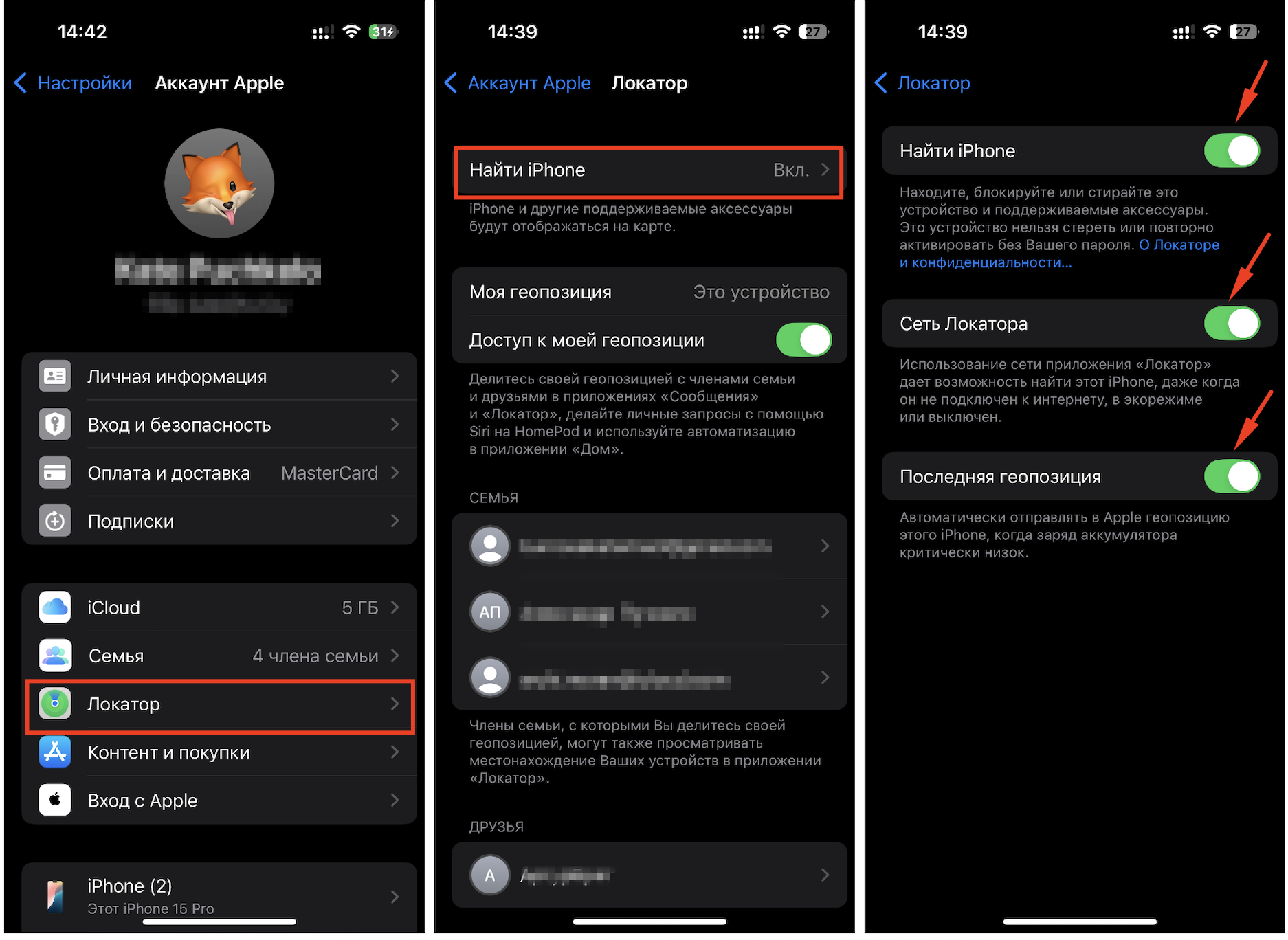
- Включите функции «Локатора» через «Настройки»: ваше имя вверху экрана > «Локатор» > «Найти iPhone» > активируйте ползунки напротив «Найти iPhone», «Сеть Локатора» и «Последняя геопозиция».
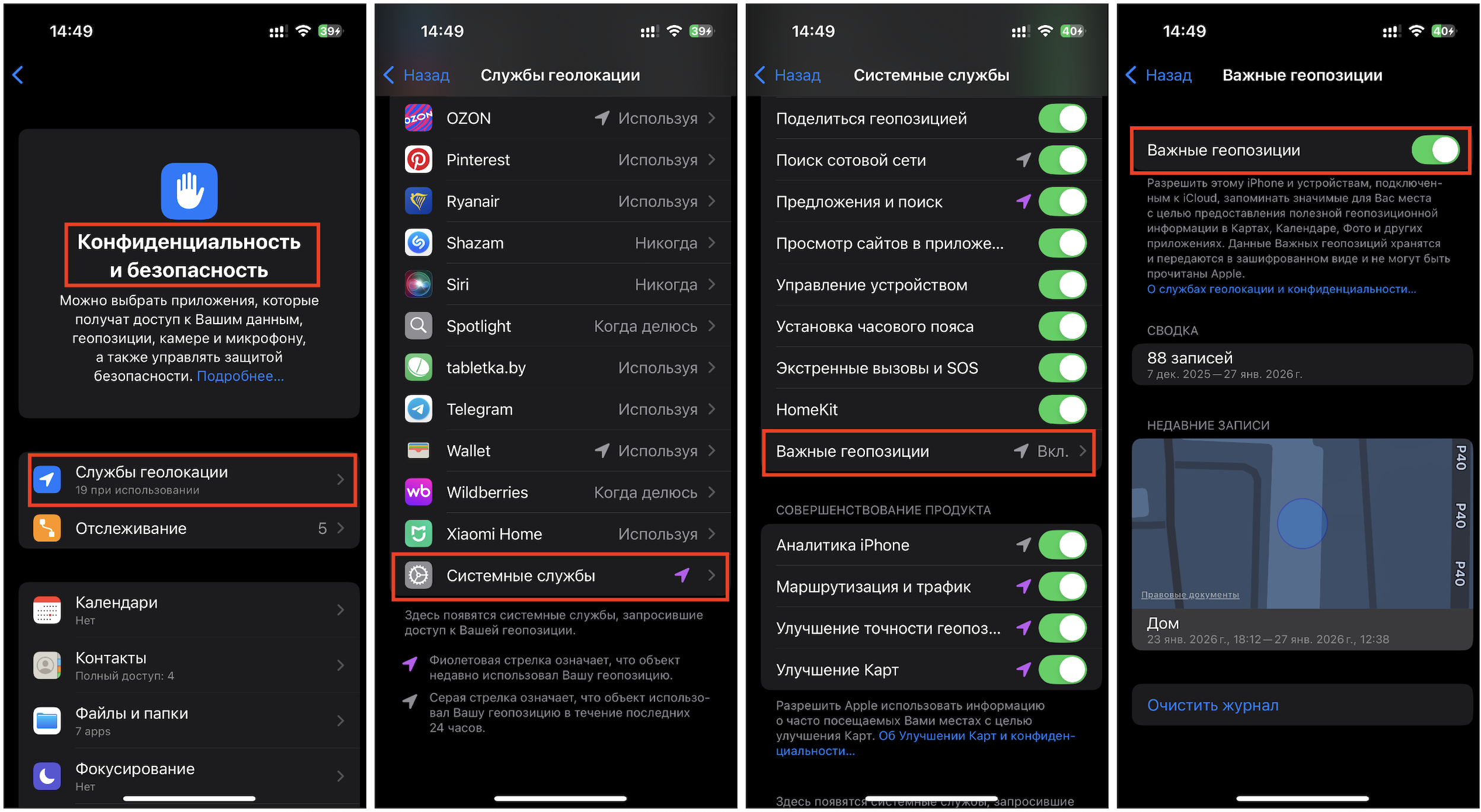
- Далее активируйте параметр «Важные геопозиции» через «Настройки» > «Конфиденциальность и безопасность» > «Службы геолокации». Прокрутите в самый низ до строки «Системные службы», найдите пункт «Важные геопозиции» и включите его.
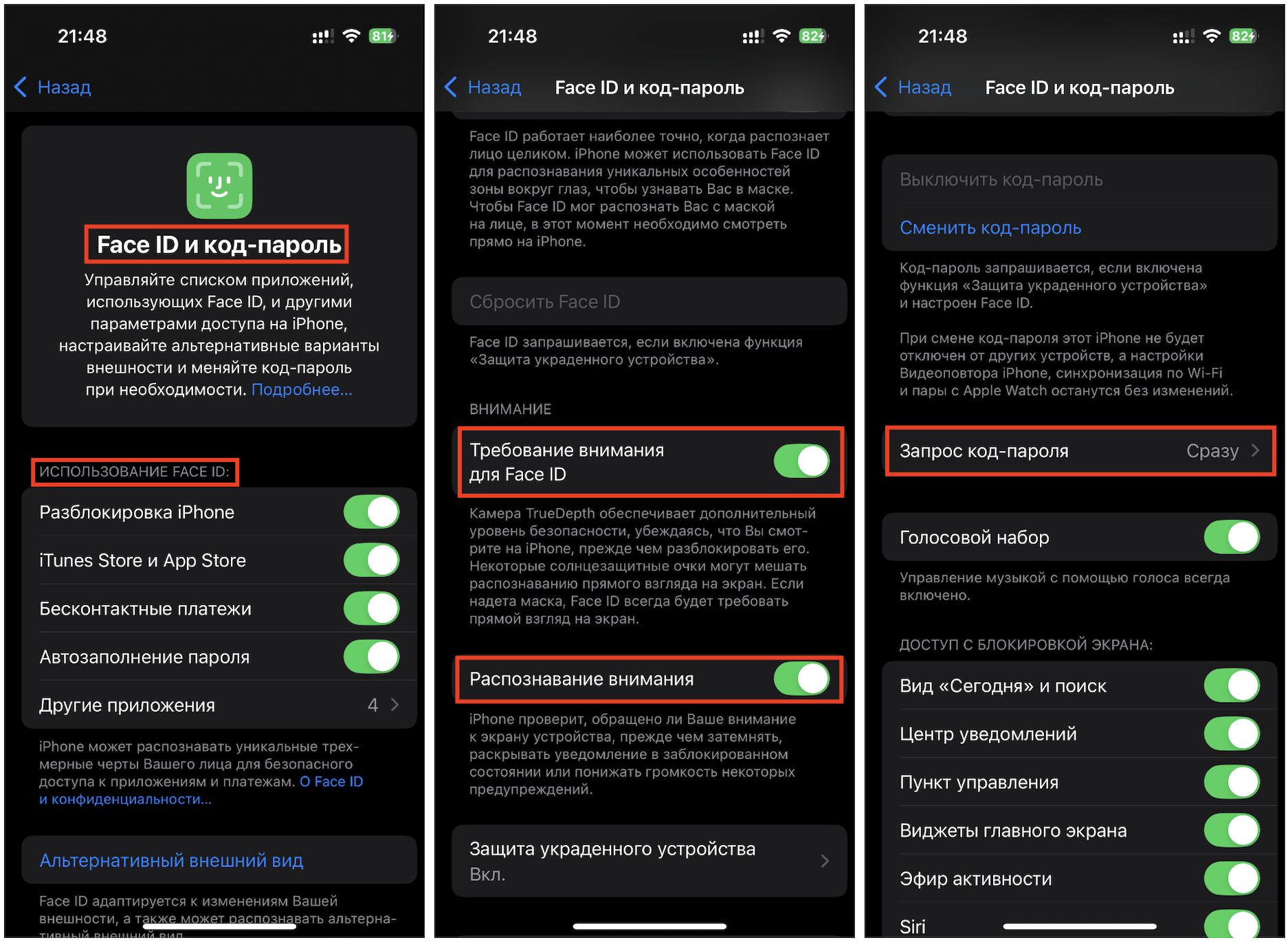
- А теперь включайте защиту: «Настройки» > «Face ID и код-пароль» > авторизуйтесь (введите текущий код-пароль) > перетащите ползунок в пункте «Защита украденного устройства».
Создать надежный пароль и не потерять его
Уникальный, сложный пароль — основа безопасности Apple ID. Он должен состоять минимум из 8 символов, включать заглавные и строчные буквы, цифры. И не повторяться в других сервисах. А чтобы его не потерять, используйте приложение «Пароли».
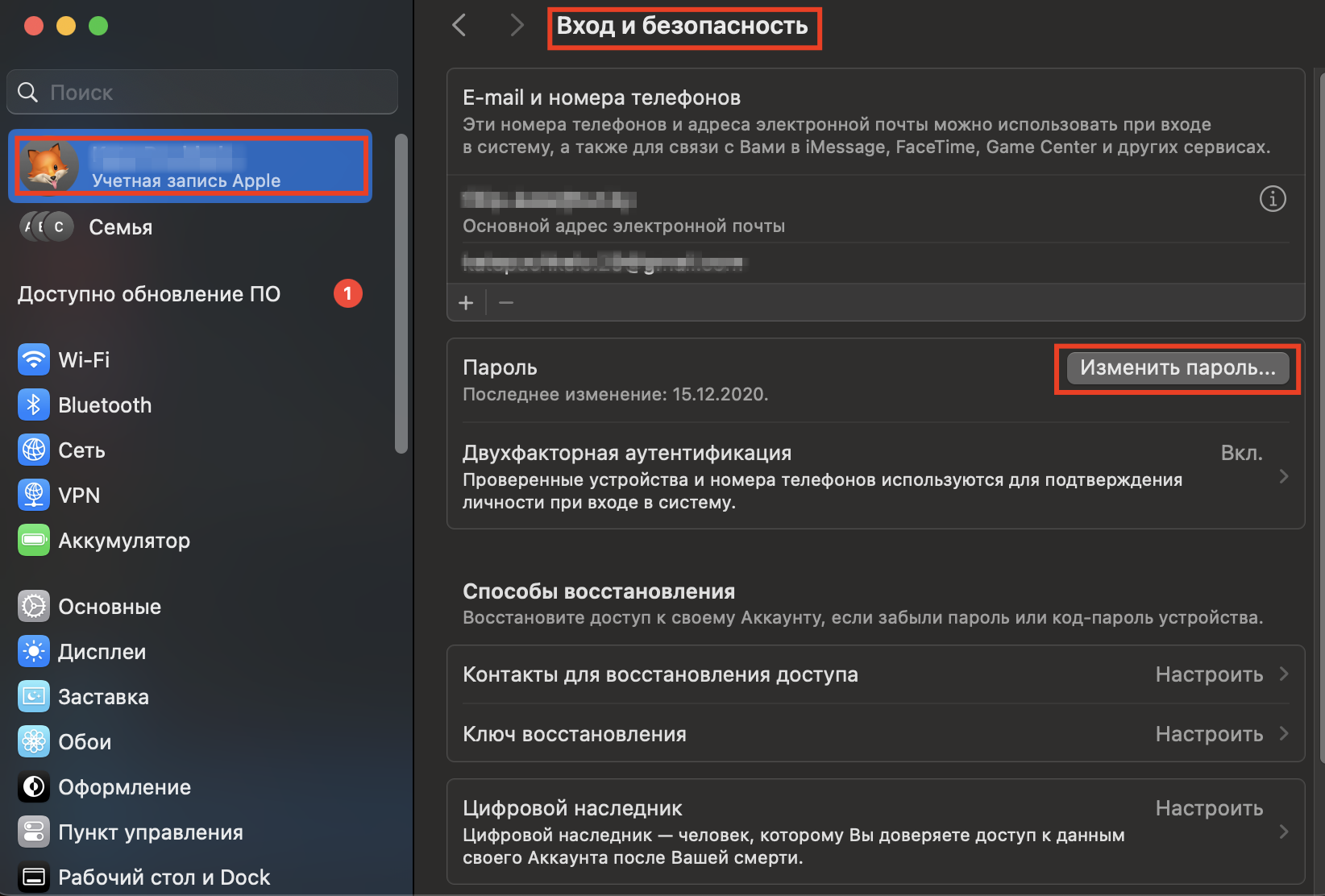
При любом подозрении на попытки взлома поменяйте его, а лучше делать это регулярно. Алгоритм смены: «Настройки» > ваш Apple ID > «Вход и безопасность» > «Изменить пароль».
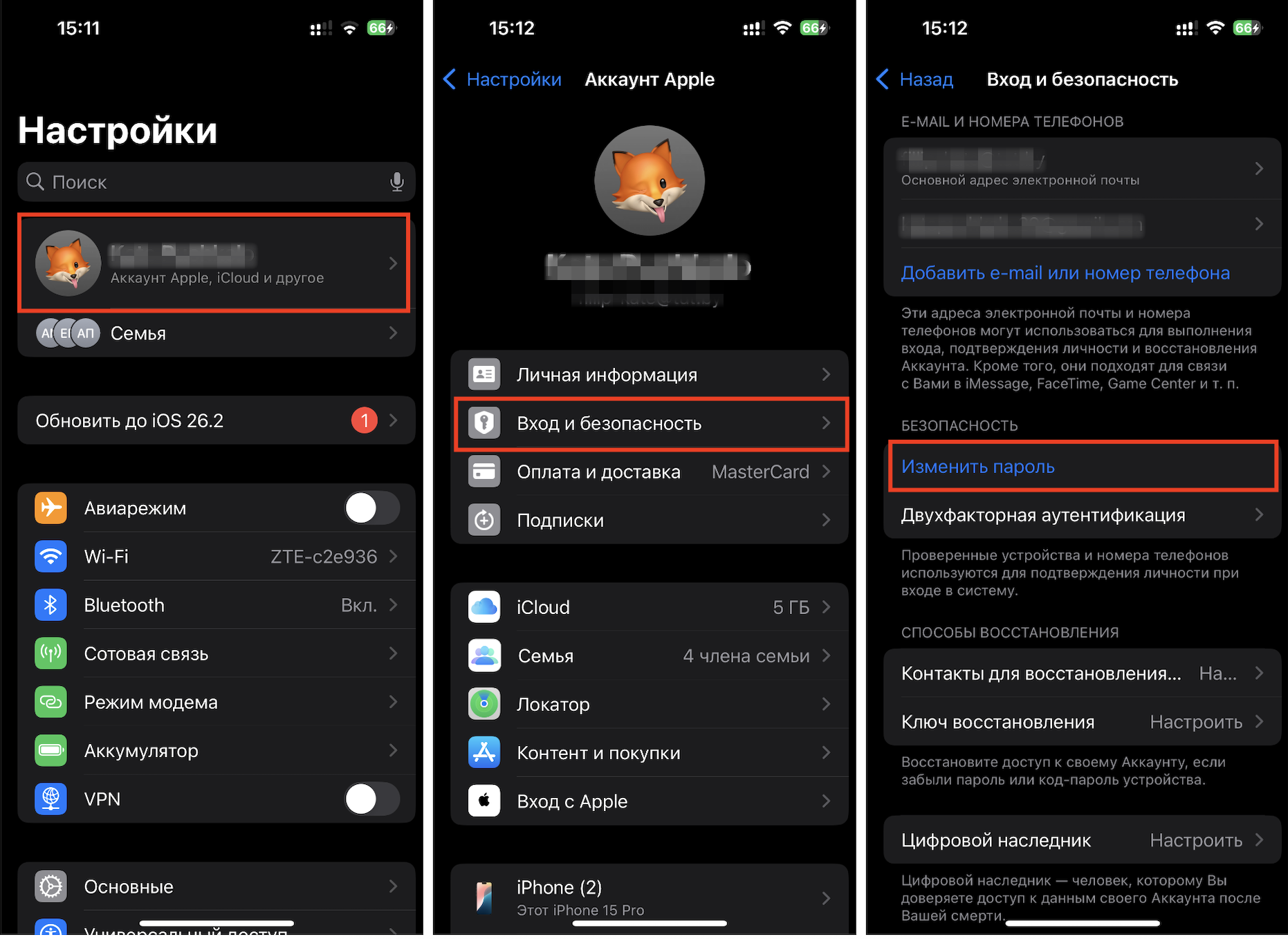
Если вы вдруг забыли его и не можете войти в учетную запись, не пытайтесь подобрать комбинацию по памяти — всё может закончиться блокировкой. Просто смените пароль на втором (доверенном) устройстве — вашем iPhone, iPad, Mac, Apple Vision Pro с тем же Apple ID.
Зайдите в «Настройки» (а если это Mac, то в меню Apple выберите пункт «Системные настройки»). Тапните на свое имя > «Вход и безопасность» > «Изменить пароль». Следуйте инструкциям на экране, чтобы сбросить пароль и снять блокировку.
Поддерживать актуальные контактные данные
В настройках Apple ID должен быть указан действующий номер телефона, email, доверенные устройства. Смотрим их тут: «Настройки» > ваш Apple ID > «Вход и безопасность».
Хотя бы раз в несколько месяцев проверяйте актуальность информации. И вносите изменения, если купили/продали девайс, сменили электронный адрес или номер.
Использовать один аккаунт для всех ваших устройств Apple
Если у вас iPhone, Mac, iPad с той же учетной записью, один девайс становится «ключом» для другого. Вы сможете сбросить забытый пароль на iPhone с помощью Mac (и наоборот), и обращаться в поддержку не потребуется.
Что делать, если Apple ID всё-таки заблокировали
Для восстановления доступа и пароля Apple ID в Беларуси нужно связаться с Российской службой поддержки по номеру 8-800-555-67-34. Звонить в будние дни, в рабочее время.
Также есть дополнительная поддержка для разблокировки устройства — можно отправить официальный запрос по ссылке. Предварительно ознакомьтесь с условиями и нюансами, подготовьте необходимые данные, прикрепите чек покупки девайса в официальном магазине или у авторизованного партнера.
Процесс разблокировки Apple ID может занять время. Однако в обоих вариантах лучше иметь при себе резервные коды, серийный номер устройства или IMEI, чек покупки, гарантийный талон, вспомнить по возможности ответы на контрольные вопросы. Всё или частично всё понадобится подтверждения данных владельца аккаунта.
Важно! Остерегайтесь номеров, найденных в неофициальных источниках. Мошенники часто создают сайты-клоны «сервисных центров Apple», чтобы выманить данные вашего Apple ID.
В отдельных случаях разблокировать устройство даже таким путем невозможно. Например, если у вас нет доказательств владения. Или вы подключили и затем потеряли 28-значный ключ восстановления — в этом случае даже Тим Кук не сможет войти в ваш аккаунт. Поэтому важно не допускать критических сценариев, соблюдать цифровую гигиену.
Консультация и помощь в i-Store
Приходите в i-Store — официальный магазин техники Apple в Беларуси. Мы знаем всё о девайсах и охотно поделимся своим опытом с вами. Поможем настроить устройство так, чтобы мошенники не добрались до данных. Расскажем, как снизить риск блокировки Apple ID. А если она уже случилась, подскажем, что можно сделать в вашей ситуации и как действовать дальше.
Адреса i-Store:
Ленина, 5 | +375 (44) 555-58-92 | Пн – Вс: 09:00 – 21:00
Galleria Minsk пр-т Победителей, 9 | +375 (29) 386-78-04 | Пн – Вс: 10:00 – 22:00
ЧИТАЙТЕ ТАКЖЕ:
Полезные лайфхаки по настройке Night Shift: обзор возможностей техники Apple для улучшения сна
Как устроены версии iPhone для разных стран — от функций до eSIM
Сравнение iPhone 17 vs iPhone 17 Pro vs iPhone 17 Pro Max: выбираем девайс под свой ритм жизни
Будьте в курсе всегда!
Подпишитесь на рассылку и узнавайте первым о новых акциях и спецпредложениях магазина!